対象読者: 独自ドメインでSanityサイトを公開したい個人事業主・中小企業のWeb担当者
DNSって何ですか?
作業を始める前に、DNSについて簡単に説明します。
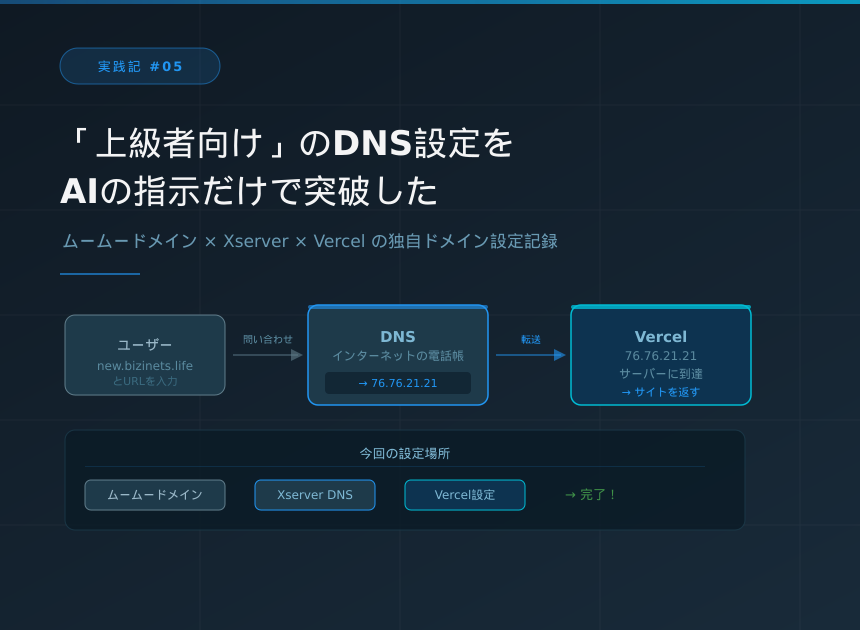
DNS=インターネットの電話帳です。
人間が見るURL:new.bizinets.life
    ↓
コンピューターが理解するIPアドレス:76.76.21.21
DNSとは「このURLはこのIPアドレスです」という対応表を世界中に伝える仕組みです。
今回設定した 76.76.21.21 というIPアドレスは、Vercelのサーバーに固定されているアドレスです。つまり「new.bizinets.lifeにアクセスしたらVercelのサーバーに繋いでください」という指示をDNSに登録した、ということです。
DNSの設定変更後に反映まで時間がかかる(数分〜最大48時間)のは、この「電話帳の更新情報」が世界中のサーバーに広まるのを待っているからです。
今回の作業の全体像
今回やったことはシンプルです。
① Vercelに独自ドメインを登録
  └ ターミナルで vercel domains add new.bizinets.life

② XserverのDNS設定でAレコードを追加
  └ new.bizinets.life → 76.76.21.21

③ DNS反映を待つ
  └ 数分〜48時間
これだけで https://new.bizinets.life でサイトが表示されるようになります。
ムームードメインのDNS設定が分かりにくかった
今回少し迷ったのが、ムームードメインのDNS設定の場所を見つけることでした。
今回のケースでは、ネームサーバーがXserverに向いていたため、DNS設定はムームードメインではなくXserverの管理画面で行う必要がありました。これが分かるまで少し探す手間がかかりました。
同じ状況で迷ったときのアドバイスをまとめると:
- とりあえず管理画面のいろんな場所を開いてみる
- 「カスタムDNS」などのキーワードを手がかりにする
- そのドメイン会社のヘルプページを確認する
この3つで大抵は解決できます。
「上級者向け」と書いてあったのにAIの指示でできてしまった
ムームードメインやXserverのDNS設定画面には「上級者向け」という表記があります。
確かに、自分一人で設定するとなると間違えたときに何がおかしくなるか分からないので、「上級者向け」と書いてある方が間違いを防げるという意味では正しいと思います。
ただ、作業手順が明確に指示されていれば、初心者も上級者も関係なく誰でも行えるものだと感じました。
今回はAIの指示通りに進めるだけでした。
「76.76.21.21」という数字の意味
作業中は「どうしてその数字なんだろう?」と思いながらも、もくもくと作業していました。
後から知りましたが、この数字はVercelのサーバーのIPアドレスです。Vercelが固定で持っているアドレスなので、Vercelを使う人は全員この数字を設定します。
こういった知識は「知っておくと便利かもしれないが、勉強して身につけることが収益に直結するわけではない」と思っています。AIの指示で問題なく作業できるなら、無理に勉強する必要はないというのが正直な考えです。
AIが間違えたときが本当の問題
ここで一つ正直に言います。
今回の作業はAIの指示通りに進めるだけでしたが、AIが間違った情報を出してきて上手くいかなかったときに、初心者では検証することができないという問題があります。
実際にこれまでの作業でも何度かエラーが出ました。その都度AIに投げかけることで解決できましたが、AIが出した答えが正しいかどうかを自分で判断する手段を持っていません。
これは今後の課題として持ち続けながら進めていく必要があると感じています。
複数の画面を行き来するのでデュアルモニターがおすすめ
今回の作業では以下の画面を同時に行き来しました。
- ターミナル(コマンド入力)
- Cursor(AIコードエディタ)
- ブラウザ(Vercel・Sanity・ドメイン会社・レンタルサーバー・localhost)
- Claudeとのチャット画面
デュアルモニターがあると作業がかなりしやすくなります。
ある程度パソコンの扱いに慣れていれば問題なくできますし、初心者でも一つずつ丁寧に作業すれば誰でもできると思います。
一番の障壁になりそうなのは、ターミナルの黒い画面に対する抵抗感かもしれません。ただ、エラーが出てもそのままAIに投げかければ適切な答えが返ってくるので大丈夫です。
今回使ったサービスの整理
ここまで来て、登場したサービスが多くなってきたので整理します。
| サービス | 役割 | WordPressで言うと |
|---|---|---|
| Sanity | コンテンツ管理 | WordPressの管理画面+DB |
| Next.js | サイトの見た目 | WordPressのテーマ |
| Vercel | サーバー | Xserverなどのレンタルサーバー |
| ムームードメイン | ドメイン管理 | お名前.comなどと同じ |
| Xserver | DNS管理 | ネームサーバーの管理 |
次回予告
次はサイトのデザインをさらに整えて、実際のコンテンツを投入していきます。「見た目がWordPressに近づくのか」を検証していきます。引き続き全部見せていきます。