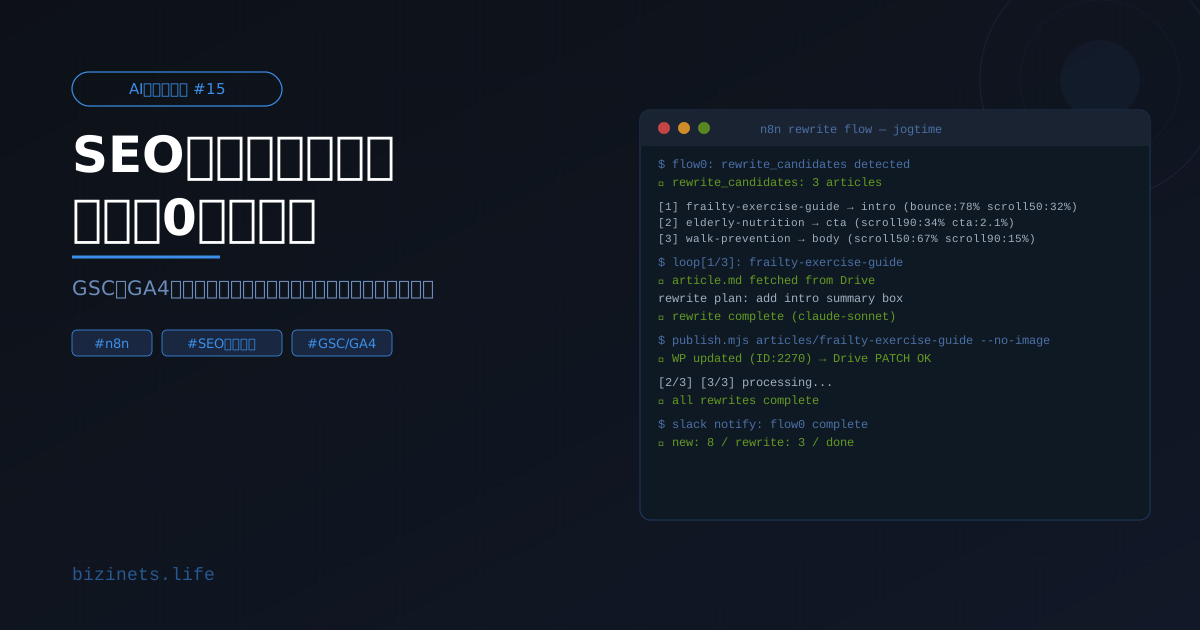
DifyのHTTPノードで403エラーが出た話|設定ミスの原因と解決手順を実践ログで解説
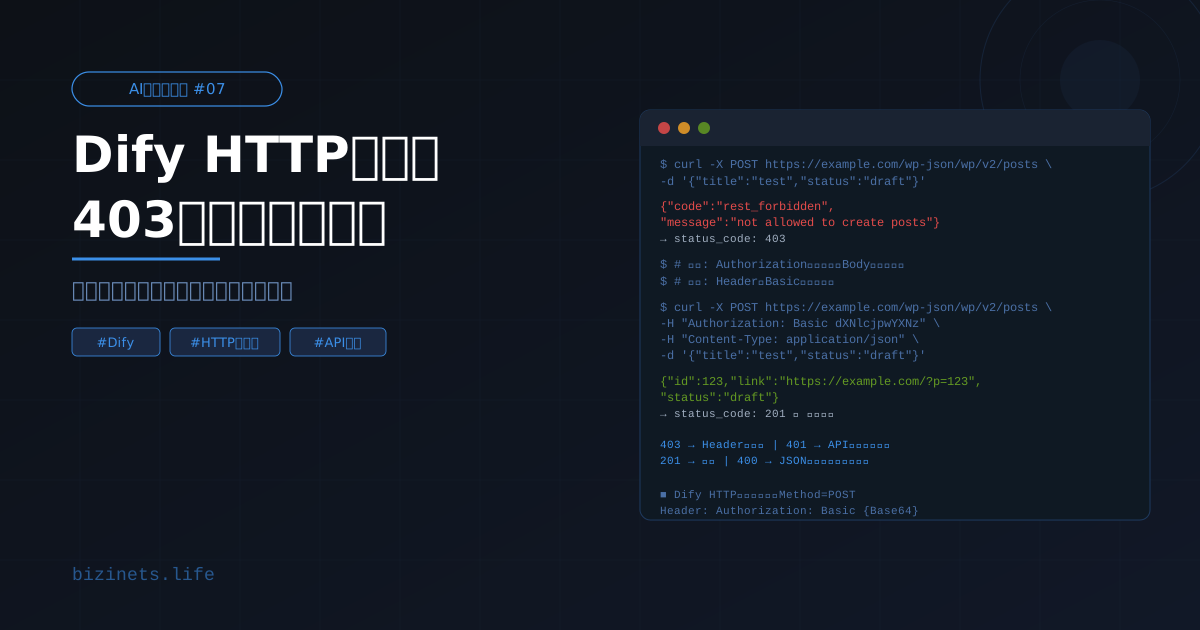
DifyのHTTPノードで403エラーが出て、1時間以上詰まりました。原因は認証ヘッダーの設定位置ミスでした。
APIキーをBodyに書いていたのが間違いで、正しくはHeaderにAuthorization: Bearer {APIキー}の形で渡す必要があります。この記事では、私が実際に詰まった手順そのままを再現します。同じ状況で止まっている方の参考になれば、と思います。
---
DifyのHTTPノードで何ができるか(最短理解)
HTTPノードを一言で言うと「Difyのワークフロー内から、外部APIを叩けるノード」です。
「APIって何?」という方向けに補足しておきます。APIとは、外部サービスに対して「こういうデータをください」「この処理をしてください」と命令を送る仕組みです。HTTPノードはその命令文を設定する場所だと思ってください。
HTTPノードでできること
具体的には、以下のような用途で使います。
- WordPressへの記事自動投稿(REST API経由)
- Notionデータベースへのデータ追記
- Slackへの通知送信
- 天気・為替などの外部データ取得
- Google Apps Script(GAS)の呼び出し
私の場合は「DifyでAIが書いた記事をWordPressに自動投稿する」ために使いました。
API連携の基本構造(GET / POST)
HTTPノードで使うメソッドは主に2種類です。
- GET:データを「取ってくる」リクエスト。例:記事一覧の取得
- POST:データを「送る」リクエスト。例:記事の新規投稿
WordPressに記事を投稿するときはPOSTを使います。データを取得するだけならGETで十分です。
ノーコードツールとの違い
ZapierやMakeと何が違うのか、という疑問があると思います。HTTPノードの特徴は「ワークフローの途中でAPI連携ができる」点です。Zapierはトリガー→アクションの単純な連鎖ですが、DifyのHTTPノードはAI処理の前後に自由に組み込めます。「AIに文章を生成させてから、その結果をAPIで送信する」という流れが1つのワークフロー内で完結します。
---
HTTPノードの基本的な使い方
設定の流れは難しくありません。順番に確認していきましょう。
ノードの追加手順
- Difyのワークフロー画面を開く
- ノード追加ボタン(+)をクリック
- 「ツール」→「HTTP リクエスト」を選択
- キャンバス上に配置する
URL・メソッドの設定
ノードをクリックすると右側に設定パネルが開きます。
- メソッド:GET / POST / PUT / DELETE から選ぶ(記事投稿はPOST)
- URL:接続先APIのエンドポイントを入力する
WordPress REST APIの場合、URLは以下の形になります。
https://あなたのドメイン/wp-json/wp/v2/postsヘッダー・ボディの設定方法
ここが一番詰まりやすい場所です。
ヘッダー(Headers) に認証情報を書きます。
Key:   Authorization
Value: Basic {Base64エンコードしたユーザー名:アプリパスワード}
ボディ(Body) に送信するデータを書きます。JSON形式で記述します。
{
  "title": "{{title}}",
  "content": "{{content}}",
  "status": "draft"
}{{title}}や{{content}}の部分は、Difyの変数で置き換えられます。前のノードの出力を参照するときはこの形式を使います。
レスポンスの取得方法
HTTPノードが実行されると、APIからの返答(レスポンス)が変数として格納されます。
body:レスポンスの中身(JSON文字列)status_code:HTTPステータスコード(200が成功・403はエラー)
次のノードでレスポンスを使う場合は、{{HTTPノード名.body}}の形で参照します。
---
403エラーが出る原因と対処法
ここが今回の記事の本題です。私が実際に詰まったログをそのまま書きます。
なぜ403エラーが発生するのか
403は「アクセス拒否」のエラーです。サーバーには届いているけれど、「あなたにはその操作をする権限がない」と弾かれている状態です。
詰まりやすい原因は3パターンあります。
- 認証ヘッダーを設定していない(もしくは位置が違う)
- APIキーの形式が間違っている
- Cloudflare等のWAFがブロックしている
認証ヘッダーの設定ミス
私が最初にやったミスは「認証情報をBodyに書いていた」ことでした。
{
  "username": "admin",
  "password": "xxxx",
  "title": "テスト記事"
}これは間違いです。認証情報はBodyではなくHeaderに書くのが正しい形です。
Key:   Authorization
Value: Basic dXNlcjphcHBwYXNzd29yZA==
Basic の後のランダム文字列は、ユーザー名:アプリパスワード をBase64エンコードしたものです。MacやLinuxのターミナルなら以下のコマンドで生成できます。
echo -n 'username:app_password' | base64WindowsのPowerShellなら以下を使います。
[Convert]::ToBase64String([Text.Encoding]::UTF8.GetBytes('username:app_password'))APIキーの位置ミス(Header / Query)
APIサービスによっては、認証方法が異なります。
- Bearer Token方式(多くのAPIで採用)
- HeaderにKey: Authorization、Value: Bearer {トークン}
- API Key方式
- HeaderにKey: X-API-Key、Value: {APIキー} (サービスにより異なる)
- Query Parameter方式(一部の古いAPI)
- URLの末尾に ?api_key={キー} を追加
APIドキュメントに「Authentication」または「認証」のセクションがあるはずです。必ずそこを確認してから設定してください。
Cloudflare・WAFによるブロック
認証を正しく設定しても403が続く場合は、WAF(Web Application Firewall)が疑わしいです。
WordPressサイトにCloudflareを設定している場合、外部からのAPIリクエストをボットとして判定してブロックすることがあります。
確認方法:
- Cloudflareダッシュボード → セキュリティ → イベント を開く
- 自分のDifyからのリクエストが「ブロック」されていないか確認する
対処法:
- Cloudflareのルールで「/wp-json/」へのリクエストを許可リストに追加する
- または、GASを中継レイヤーとして挟む(後述)
実際の解決手順(私の失敗ログ)
私が403エラーを解決するまでの流れを順番に書きます。
ステップ1:エラーコードを確認する
HTTPノードの実行結果で status_code が 403 になっているのを確認しました。レスポンスBodyには以下が返ってきていました。
{"code": "rest_forbidden", "message": "Sorry, you are not allowed to create posts as this user."}「このユーザーとして投稿する権限がない」というメッセージです。認証が通っていないことは明確でした。
ステップ2:BodyからHeaderへ認証情報を移動する
Bodyにあったusernameとpasswordを削除して、HeaderにAuthorization: Basic {Base64文字列}を追加しました。
ステップ3:WordPressのアプリパスワードを再発行する
通常のWordPressログインパスワードではなく、「アプリパスワード」を使う必要があります。
発行手順:
- WordPress管理画面 → ユーザー → プロフィール
- 「アプリケーションパスワード」のセクションへ
- 名前を入力して「新しいアプリケーションパスワードを追加」
- 表示された文字列(スペース含む)をそのままBase64エンコードに使う
ステップ4:再実行して200を確認する
修正後に再実行したところ、status_code: 201(作成成功)が返ってきました。WordPress管理画面に下書き記事が追加されているのを確認して、ホッとしました。
判断基準をまとめておきます。
status_codeが403 → 認証設定を見直す(HeaderのAuthorizationを確認)status_codeが401 → APIキーが間違っている(再発行を検討)status_codeが200・201 → 成功。レスポンスBodyを次のノードに渡す
---
実際にWordPress連携で使った構成
私が本番で動かしているワークフローの構成を公開します。
GAS + Dify + WordPress構成
最終的に以下の構成に落ち着きました。
Dify(LLMノード)
  ↓ 記事本文・タイトルを生成
Dify(HTTPノード)
  ↓ GASエンドポイントへPOST
Google Apps Script(GAS)
  ↓ WordPress REST APIへ中継投稿
WordPress(下書き保存)
Difyから直接WordPress REST APIを叩くのではなく、GASを中継レイヤーとして挟んでいます。理由は2つあります。
- CloudflareのWAFをGASのIPで回避できる
- GAS側でデータ整形・エラーハンドリングができる
HTTPノードの役割位置
ワークフロー内でのHTTPノードの位置は、LLMノードの直後です。
- 前ノード:LLMノード(記事タイトル・本文を生成)
- HTTPノード:GASへPOSTリクエストを送信
- 後ノード:レスポンスを受け取り、投稿IDを変数に格納
リクエスト設計(具体例)
HTTPノードの設定は以下のとおりです。
Method: POST
URL:    https://script.google.com/macros/s/{デプロイID}/exec

Headers:
  Content-Type: application/json

Body:
  {
    "title": "{{LLMノード.title}}",
    "content": "{{LLMノード.content}}",
    "status": "draft",
    "secret": "{{ENV.GAS_SECRET}}"
}ENV.GAS_SECRETはDifyの環境変数に登録したシークレットキーです。GAS側で一致するか検証することで、不正なリクエストを弾いています。
レスポンスの扱い方
GASからは以下のJSONが返ってきます。
{
  "success": true,
  "post_id": 123,
  "url": "https://example.com/?p=123"
}
HTTPノードのレスポンスBodyを次のノードで参照して、投稿IDを記録したり、Slackに通知を送ったりしています。
---
非エンジニアが詰まるポイントまとめ
私が詰まった場所と、その理由を整理しておきます。
「なんとなく設定」が通用しない理由
HTTPノードは、設定に明確なルールがあります。Authorizationというキー名は決まっていて、スペルを1文字でも間違えると認証が通りません。「なんとなく書いたら動いた」が起きにくい場所です。
私は最初、Authorisation(イギリス英語スペル)と書いてしまって認証が通らず、30分近く悩みました。
JSON理解の壁
BodyにJSONを書くとき、フォーマットのルールを守る必要があります。
- 文字列は必ず
"ダブルクォート"で囲む - 最後の項目に
,(カンマ)をつけない - 中括弧
{}と角括弧[]の対応を揃える
JSONの書き方が間違っていると、status_code: 400(Bad Request)が返ってきます。JSONを書いたら、jsonlint.com 等のバリデーターで事前確認するのがおすすめです。
APIドキュメントの読み方
APIドキュメントは英語のことが多く、非エンジニアには難しく感じると思います。最低限、以下の3か所だけ確認すれば動かせます。
- Authentication(認証):どの形式でAPIキーを渡すか
- Endpoint(エンドポイント):URLは何か
- Request Body(リクエストボディ):どんなデータを送るか(必須項目はどれか)
他の説明は後回しにして、まずこの3点だけ読んでください。
デバッグの考え方
エラーが出たときの確認順序を決めておくと、余計に悩まなくて済みます。
status_codeを最初に確認する(400番台はクライアント側の設定ミス)- レスポンスBodyのエラーメッセージを翻訳して読む
- ヘッダーの設定を確認する(認証情報が正しく渡っているか)
- URLのスペルを確認する(末尾スラッシュの有無も影響することがある)
---
HTTPノードを使えるようになる判断基準
「動いた」だけで満足していると、次に別のAPIを叩くときにまた詰まります。使えるようになったかどうかの判断基準を整理しておきます。
動いたかどうかの判断では不十分
「200が返ってきた」は最低条件です。それだけでは「たまたま動いた」かもしれません。
確認すべきこと:
- なぜそのHeaderの設定で認証が通るのか説明できるか → NOなら認証の仕組みを調べる
- エラーが出たとき、自分でステータスコードを見て原因を絞り込めるか → NOならデバッグフローを作っておく
再現性があるか
一度動いたワークフローを、翌日もう一度最初から設定できますか?
設定値をメモしておく、スクリーンショットを残す、という習慣がないと再現できません。私はNotion上にAPIの設定値とBase64エンコード文字列をセットで記録しています。
他APIに応用できるか
WordPress REST APIで動いたなら、NotionのAPIやSlackのAPIも同じ考え方で設定できるはずです。
- メソッド(GET/POST)の使い分けがわかるか
- Headerに何を書くかがAPIドキュメントから読み取れるか
これができれば、HTTPノードを「汎用のAPI接続ツール」として使えています。
自動化に組み込めるか
最終的なゴールは「HTTPノードを使って何かを自動化すること」だと思います。単発でAPIが叩けても、ワークフローの中でどこに置くか・前後のノードとどう繋げるかが設計できないと自動化にはなりません。
---
まとめ:次にやるべきこと
DifyのHTTPノードで詰まる場所は、ほぼ「認証ヘッダーの設定ミス」か「APIキーの渡し方の違い」です。まずstatus_codeを確認して、403なら認証を、400ならリクエストBodyのJSON形式を見直してみてください。
今日から試せる一歩は、WordPressのアプリパスワードを発行して、HTTPノードにBase64エンコードした認証情報をHeaderに設定してみることです。それだけで、DifyからWordPressへのAPI連携が動き始めます。
HTTPノード単体で動かせるようになっても、収益に繋げる設計は別の話です。自動化→記事投稿→収益化まで組んだ全体構造は、bizinets.bizで実践ベースで公開しています。
bizinets.biz
記事を読んで「もっと知りたい」と思ったあなたへ
bizinets.biz では、ビジネスの仕組みづくりを体系的に学べるコンテンツを用意しています。まずは一度、覗いてみてください。
bizinets.biz へ行く →