DifyとWordPressを連携して自動投稿する方法|非エンジニアの実装ログ
Difyでワークフローを作れるようになると、次に出てくる疑問は「これをどうやって実際の運用に使うか」です。
この記事では、非エンジニアの私が実際に行った「Dify → WordPressへの自動投稿」の構成を、そのまま再現できる形で解説します。どのように連携したのか・どこで詰まったのか・どう解決したのかまで含めて、実装ログとしてまとめています。
今回の完成イメージ
まず「何を作るのか」を先に整理しておきましょうか。手順の前に全体像を把握しておくと、各ステップの意味が分かりやすくなります。
全体構成
今回の連携はシンプルな3段構成です。
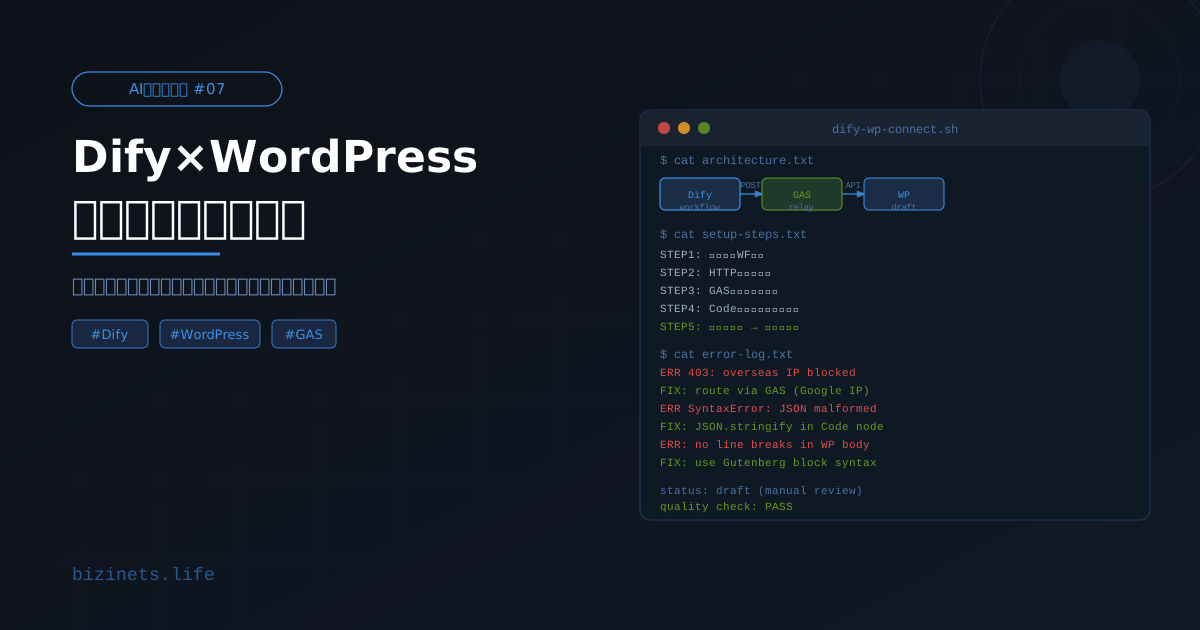
Dify(記事生成)→ GAS(中継)→ WordPress REST API(下書き保存)DifyからWordPressのREST APIに直接POSTする構成も試みましたが、エックスサーバーが海外IPからのアクセスを制限しているため、Google Apps Script(GAS)を中継に挟む構成に落ち着きました。この点は後の「詰まったポイント」で詳しく説明します。
できること
この構成で実現できることは2つです。
1つ目は記事本文を生成して自動で下書き保存することです。Difyのワークフローが実行されると、WordPressの管理画面に下書き記事が自動で追加されます。
2つ目は手動確認後に公開できる状態を維持することです。全自動で公開まで行わず、下書き状態で止めています。品質の確認と微調整をしてから公開する運用にしています。なぜ完全自動にしないかは後述します。
連携に必要な準備
構築を始める前に、WordPress側とDify側の両方で準備が必要です。どちらか片方が整っていないと途中で止まるため、先にまとめて確認してください。
WordPress側の準備
WordPress側で必要なのは2つです。
REST APIの有効化は、WordPressのデフォルト設定でほぼ有効になっています。ただし、セキュリティプラグイン(例:Wordfence・SiteGuard)が入っている場合はREST APIをブロックしていることがあります。https://あなたのドメイン/wp-json/wp/v2/posts にブラウザでアクセスして、JSONレスポンスが返ってくれば有効です。
Application Password(アプリケーションパスワード)の発行は、WordPress 5.6以降で使える認証方式です。WordPressの管理画面から「ユーザー」→「プロフィール」→「アプリケーションパスワード」の欄で発行できます。名前は何でも構いません。発行されたパスワードは一度しか表示されないため、必ずメモしてください。
認証はBasic認証で行います。形式は ユーザー名:アプリケーションパスワード をBase64エンコードしたものをAuthorizationヘッダーに渡します。
Authorization: Basic [Base64エンコードした認証情報]Base64エンコードはターミナルで echo -n 'username:password' | base64 で取得できます。
Dify側の準備
Dify側で必要なのも2つです。
記事生成ワークフローは、タイトル・本文・カテゴリをそれぞれ変数として出力できる状態にしておきます。1つのLLM出力からすべてを取り出すより、それぞれ専用のノードで生成した方が後の整形が楽です。
HTTPノードは、Difyのワークフロー上でPOSTリクエストを送るためのノードです。GASのエンドポイントにJSON形式でデータを渡す設定をします。Difyのワークフロー設計の基本は[Difyワークフローの作り方](https://bizinets.life/dify-workflow-build-guide)で解説しているので、ノードの操作が初めての方はそちらも参考にしてください。
DifyとWordPress連携の構築手順
準備が整ったら構築に入ります。はじめて連携を組む方は、この順番で進めてください。途中を飛ばすと原因の特定が難しくなります。
STEP1:記事生成ワークフローを作成する
まず記事本文を生成するワークフローを完成させます。この段階ではWordPressへの投稿は行いません。
LLMノードでタイトルと本文を生成し、それぞれEndノードで出力できることを確認してから次のステップに進みます。ワークフローが動いていない状態でHTTPノードを追加すると、問題の切り分けができなくなります。
出力変数として最低限必要なのは次の3つです。
title:記事タイトル(テキスト型)content:記事本文(Gutenberg形式のHTML)status:投稿ステータス(draft固定)
STEP2:HTTPノードを追加する
記事生成ワークフローの末尾にHTTPノードを追加します。設定は次の通りです。
メソッド:POST
URL:GASのデプロイURL
Content-Type:application/json
Body:JSON形式で title / content / status を渡す
この段階ではGASのエンドポイントURLはまだ仮の値で構いません。STEP3のGAS設定後に正式なURLに差し替えます。
STEP3:GAS側の設定(WordPress APIのラッパー)
GASでWordPressのREST APIへリクエストを中継するスクリプトを作成します。GASの設定手順とコード全体は[DifyとWordPressを自動連携した実装ログ](https://bizinets.life/dify-wordpress-gas-403-log)で公開しているため、ここではポイントのみ説明します。
GASの基本構造は次の通りです。
DifyからPOSTされたJSONを受け取る
  ↓
トークン認証(不正リクエストを弾く)
  ↓
WordPress REST APIにPOST(記事を下書き保存)
  ↓
結果をJSONで返す
GASをデプロイするときは「ウェブアプリとして導入」→「アクセスできるユーザー:全員」に設定します。デプロイURLをコピーして、STEP2のHTTPノードに設定します。
STEP4:データを整形する
LLMが生成した記事本文をそのままWordPressに渡すと、JSONが壊れることがあります。私が詰まった箇所でもあります。
本文にダブルクォートや改行が含まれる場合、JSON文字列として正しくエスケープされていないとGASで SyntaxError になります。対処法は、HTTPノードの直前にCodeノードを挟んでエスケープ処理を行うことです。
function main({ title, content }) {
  return {
    title_safe:   JSON.stringify(title   || "").slice(1, -1),
    content_safe: JSON.stringify(content || "").slice(1, -1)
  };
}
このCodeノードの出力変数 title_safe と content_safe をHTTPノードのbodyに使います。
STEP5:テスト実行で確認する
設定が完了したらDifyのワークフローを1回実行して、WordPressの管理画面に下書き記事が追加されることを確認します。
確認すべきポイントは4つです。
- WordPressに下書き記事が追加されているか
- タイトルと本文が文字化けしていないか
- 本文の改行が正しく反映されているか
- ステータスが
下書きになっているか
最初のテストは必ず1記事だけにしてください。問題があっても1記事なら修正が簡単ですが、30記事を一気に実行すると修正コストが大きくなります。
実際に詰まったポイント
3つの詰まりポイントはいずれも「知っていれば防げた」タイプです。同じ状況になったときの参考にしてください。
403エラー:DifyのIPがブロックされていた
最初のテストで即座に403エラーが出ました。エラーログを確認すると 403 Forbidden という内容でした。
原因はエックスサーバーが海外IPからのアクセスを制限していたことです。DifyのサーバーはIPが海外に分類されるため、直接WordPressのREST APIを叩くとブロックされます。
解決策がGAS中継です。Googleのサーバーはエックスサーバーにブロックされないため、DifyからGASにPOSTして、GASがWordPressに代理でリクエストを送る構造にしました。詳細な設定手順とGASのコード全体は[DifyとWordPressを自動連携した実装ログ](https://bizinets.life/dify-wordpress-gas-403-log)にまとめています。
JSONエラー:本文のエスケープ不足
GAS側でリクエストを受け取ったときに SyntaxError: Unexpected token が発生しました。
原因はLLMが生成した記事本文にダブルクォートと改行が含まれており、JSON文字列として不正な状態になっていたことです。LLMは指示に忠実ですが、生成物を「JSONに入れる」意識はありません。
解決策はSTEP4で説明したCodeノードによるエスケープ処理です。JSON.stringify() で一度文字列化してから前後の " を除去する方法が一番確実でした。
文字化け・改行問題:Gutenberg形式への対応
WordPressに記事が保存されたものの、本文が改行されず1行の長い文章になっていました。
原因はWordPressのブロックエディタ(Gutenberg)が専用のコメント構文を使う仕様だったことです。通常のHTMLタグだけでは正しく表示されません。
<!-- wp:paragraph --><p>テキスト</p><!-- /wp:paragraph -->
<!-- wp:heading {"level":2} --><h2>見出し</h2><!-- /wp:heading -->
解決策はLLMノードのプロンプトに「Gutenberg形式のブロック構文で出力してください」と指示することです。サンプルのフォーマットをプロンプトに含めると出力が安定します。
改善ポイント(実運用)
動くようになったあと、運用を通じて改善したことが2つあります。
完全自動にしなかった理由
最初は「生成 → 即公開」の完全自動化を目指していました。しかし実際に動かしてみると、LLMの出力品質にムラがあることが分かりました。
3記事に1回程度、見出し構造が崩れていたり、文体が途中で変わったりする記事が混じります。自動公開にしていたら、品質の低い記事がそのまま公開されていたことになります。
下書きで止めることで「確認 → 微調整 → 公開」の3ステップを維持できています。AIが作った下書きを人間が確認してから公開する、この設計が今の品質担保の仕組みです。
下書き運用のメリット
下書き運用には品質担保以外のメリットもあります。
内部リンクの追加やSEOメタ情報の確認は、公開前に人間が行う方が精度が高いです。また、Difyで生成した本文に対して「この部分は事実と違う」「このデータは古い」という確認が必要なケースも出てきます。AIが苦手な部分を人間が補う役割分担として、下書き運用はちょうど良いバランスだと感じています。
この構成を応用するとできること
DifyとWordPressの連携が動くと、応用の幅が広がります。実際に検討・実装したものを紹介します。
記事の量産については、Difyのイテレーション機能を使えばキーワードリストから複数記事を一括生成できます。ただし量産した場合でも下書き確認は省かない運用にしています。
SNS連携については、WordPressに投稿完了したタイミングでGAS経由でX(旧Twitter)への投稿文も生成・保存する仕組みを追加できます。
データ管理については、GASとGoogleスプレッドシートを組み合わせることで、生成した記事のキーワード・投稿日・ステータスを一元管理できます。重複コンテンツの防止にもなります。
まとめ
DifyとWordPressの自動投稿連携は、非エンジニアでも構築できます。ただし「Difyから直接POST」ではなく、GAS中継が必要になる環境(エックスサーバー等)があることを知っておくと詰まりが少なくなります。
今日できる一歩は「WordPressのApplication Passwordを発行して、REST APIにcurlでリクエストを送ってみること」です。これが通れば連携の土台ができたことになります。
重要なのは完成度より「まず動かすこと」です。最初は下書き投稿だけに絞り、動いてから機能を足す順番で進めることをおすすめします。
AIを使った仕組みを「作る」だけでなく、「どう設計して成果につなげるか」については、bizinets.biz の[サイト設計思想](https://bizinets.biz/site-design-philosophy/)で体系的に解説しています。
bizinets.biz
記事を読んで「もっと知りたい」と思ったあなたへ
bizinets.biz では、ビジネスの仕組みづくりを体系的に学べるコンテンツを用意しています。まずは一度、覗いてみてください。
bizinets.biz へ行く →