WordPressからSanityへ。ドメイン移行・GitHub連携・GSC登録まで完全にやり切った記録【実践記#8】
対象読者: WordPressからSanityへの移行を検討している個人事業主・中小企業のWeb担当者
今回やったこと
前回まででサイトの骨格が整いました。今回はいよいよ本番です。
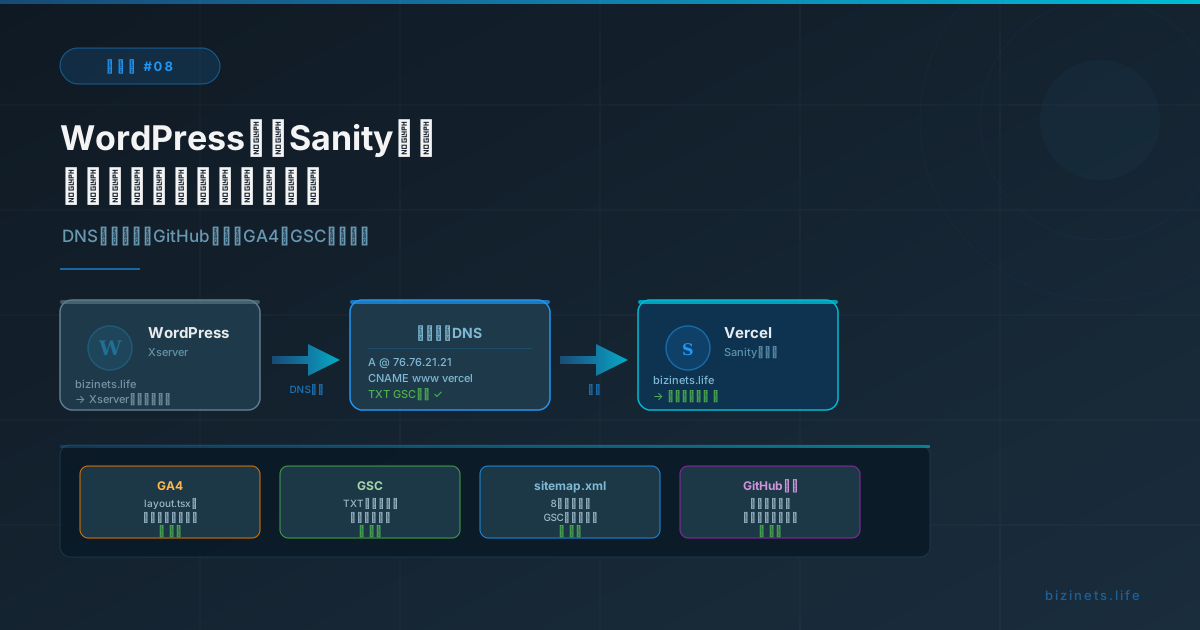
- DNS切り替え(bizinets.life → Vercel)
- GitHub連携(コードのバックアップ体制を整える)
- Google Analytics 4(GA4)の設置
- Google Search Console(GSC)登録・認証
- sitemap.xml・robots.txt の追加・送信
これらをすべてやり切り、WordPressからSanityへの完全移行が完了しました。
一番印象に残った場面:ネームサーバーとカスタムDNSの違い
今回の作業でもっとも勉強になったのが、DNS設定の仕組みでした。
「Vercelにドメインを向けるにはカスタムDNSを設定すればいい」と思っていましたが、それだけでは不十分でした。
カスタムDNSの設定を活かすためには、レンタルサーバー(Xserver)に向けていたネームサーバー設定も同時に変える必要があったのです。
【間違った理解】 ムームードメイン → カスタムDNS設定だけすればOK 【正しい手順】 ムームードメインのネームサーバー設定 → Xserver用のネームサーバー から ムームーDNS に変更 → その上でカスタムDNSにVercelのレコードを追加
WordPressの時は「レンタルサーバーのネームサーバーをドメインに設定する」だけでよかったので、今回とは少し手順が違いました。
ただ、この違いもClaudeに状況を伝えたら即座に指摘してもらえました。AIを味方につければ問題なく乗り越えられます。
DNS反映を待ちながら感じたこと
DNS設定を変更してから、しばらくはURLを更新するたびにWordPressの管理画面が表示され続けました。
ふと更新したタイミングで、Vercelで作ったSanityサイトが表示され始めました。
「ちゃんと切り替わったな」という確認と同時に、少しホッとしました。
WordPressを使い始めてから何年も経ちます。そのドメインが、自分でゼロから作ったSanityサイトを表示している。地味な瞬間ですが、完全移行を実感できた瞬間でした。
WordPressとSanityのGA4・GSC設定の違い
WordPressであれば、GA4やGSCの設定はテーマやプラグインで管理画面から完結できます。コードを触る必要がありません。
Sanityの場合は管理画面がないため、すべてコードで対応する必要があります。
【WordPressの場合】 管理画面 → テーマ設定 or プラグイン → コードを貼り付けるだけ 【Sanityの場合】 app/layout.tsx にGA4のコードを追加 app/layout.tsx の metadata に GSC認証コードを追加 app/sitemap.ts を新規作成(自動生成) app/robots.ts を新規作成
ただ、これもすべてCursorとClaudeが対応してくれました。コードが分からなくても、AIの使い方をマスターすれば問題なく進められます。
GSCの認証:ドメイン認証(TXTレコード)を選んだ理由
GSCの認証方法には「HTMLタグ」と「ドメイン認証(TXTレコード)」の2種類があります。
今回はドメイン認証を選びました。理由は3つです。
① GSCが推奨している方法 ② wwwあり・なし、http・httpsの両方をまとめてカバーできる ③ 他のサイトでも同じ方法で統一している
ムームードメインのカスタムDNSにTXTレコードを追加するだけで認証が完了しました。
GitHub連携を急遽追加した理由
実は今回、当初の予定にはなかったGitHub連携も行いました。
これまでは vercel --prod というコマンドで直接Vercelにデプロイしていました。最初にAIから教えてもらった方法がそれだったので、ずっとそのまま使っていました。
ある時、別のチャットで git push というコマンドが出てきて、違いが分からずAIに質問しました。
vercel --prod:Vercelに直接デプロイ(GitHubにコードが残らない) git push:GitHubにコードを保存 → Vercelが自動デプロイ
コードの変更履歴がGitHubに残ることで、AIに状況を説明しやすくなる・万が一の時に復元できるという利点があります。
自分がコードの内容を理解せずにAIに任せている以上、履歴が残る環境を整えておくことがAIへの適切な指示につながると判断して、この機会にGitHub連携を行いました。
sitemap.xmlの送信結果
送信日:2026/03/07 ステータス:成功しました ✅ 検出されたページ数:8(トップページ+7記事)
Googleへのインデックス登録が始まります。
完全移行後の状態
✅ bizinets.life → Sanityサイトを表示 ✅ GA4:トラッキング設置済み ✅ GSC:認証完了・サイトマップ送信済み ✅ GitHub:コード管理・バックアップ体制整備 ✅ robots.txt・sitemap.xml:設置済み
WordPressは現在もXserver上に残っていますが、アクセスされることはありません。今後のタイミングで削除します。
非エンジニアでも、AIの使い方をマスターすれば道は開ける
今回の作業を振り返って、一番伝えたいことはこれです。
DNSの仕組みも、GitHubの使い方も、GSCの認証方法も、最初は何も知りませんでした。
でも、AIに状況を正確に伝えて、一緒に進めることで全部乗り越えられました。
コードが分からなくても、AIの使い方をマスターすることが非エンジニアでもサイト制作できる道だと、自分の実践を通して証明できました。
同じことに挑戦しようとしている方の参考になれば幸いです。
次回予告
サイトの骨格・SEO基盤が整ったので、次はカテゴリページの実装とデザインの細部を詰めていきます。
bizinets.life|AIと一緒にサイトを育てる実験記録
bizinets.biz
記事を読んで「もっと知りたい」と思ったあなたへ
bizinets.biz では、ビジネスの仕組みづくりを体系的に学べるコンテンツを用意しています。まずは一度、覗いてみてください。
bizinets.biz へ行く →