WSLで/mnt/cが遅い理由と解決策|npm installも激重になる構造を解説
# WSLで/mnt/cが遅い理由と解決策|npm installも激重になる構造を解説
結論:/mnt/cが遅い原因はファイルシステムの変換コスト
WSLで /mnt/c 配下のファイルを触ると遅くなる。これは設定の問題でも、PCのスペックが足りないわけでもありません。
原因はシンプルで、Windowsのファイルシステム(NTFS)とLinuxのファイルシステム(ext4)が根本的に別物だからです。WSLからWindowsのCドライブ(/mnt/c)にアクセスするたびに、2つのシステムの間でデータ変換が発生します。この変換コストが、「遅さ」の正体です。
npm install が数分かかったり、git statusが固まったりする現象は、すべてこの構造から来ています。原因がわかれば解決策は明確です。この記事では、なぜ遅くなるのかを構造から説明し、私が実際に試した解決方法をお伝えします。WSL環境でよく起きる関連トラブルについては、この記事の末尾にあわせてまとめています。
WSLで/mnt/cが遅くなる仕組み
「WSL上でLinuxが動いているのに、なぜWindowsのファイルにアクセスすると遅くなるのか?」と思ったことはありませんか?
WSL(Windows Subsystem for Linux)は、Windows上でLinuxカーネルを動かす仕組みです。LinuxはLinux用のファイルシステム(ext4など)を使い、WindowsはNTFSを使います。この2つは設計が違うため、互いに直接読み書きすることができません。
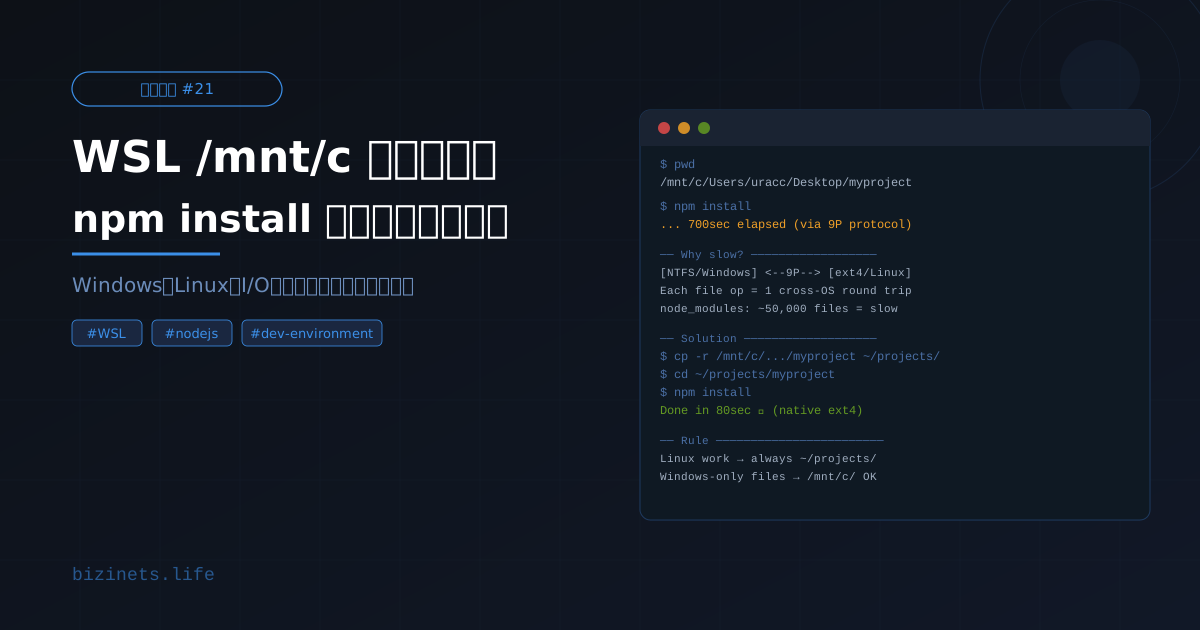
WSLが /mnt/c を通じてWindowsのCドライブにアクセスするとき、内部では 9Pプロトコル と呼ばれる通信プロトコルを経由しています。LinuxカーネルがWindowsホストに「このファイルを読んでくれ」と要求を出し、Windowsがそれを処理して返すという通信が、ファイル操作のたびに発生します。
1回の通信コストは小さいかもしれません。しかし問題は「回数」です。ls や cat 程度なら気になりませんが、npm install のように数万個のファイルを一度に操作する処理になると、この通信が何万回も繰り返されます。結果として、処理時間が数十倍に膨れ上がることもあります。
なぜLinux側(~/ など)は速いのか
~/(ホームディレクトリ)はWSLのLinux仮想ディスク内にあります。Linuxカーネルが直接ext4ファイルシステムを読み書きするため、変換も通信も発生しません。同じWSLで同じ作業をしても、/mnt/c と ~/ では体感が全く異なります。私は最初、この差をPCのスペック差だと思っていたので、原因に気づくまで少し時間がかかりました。
npm installが特に遅くなる理由
「WSLを使い始めたばかりのころ、npm install がなぜかいつまでも終わらない」という経験をした方も多いと思います。私も最初はそうでした。
npm install が遅くなる理由は明確です。node_modules の構造がファイルI/Oの弱点をそのまま突いているからです。
npmで依存パッケージをインストールすると、node_modules 以下に大量のファイルが生成されます。中規模のプロジェクトでも、node_modules のファイル数が 5万〜10万個 を超えることはめずらしくありません。
これを /mnt/c 配下で実行した場合、何が起きるかというと:
- ファイル1個の作成ごとに9Pプロトコル経由の通信が発生する
- 5万個のファイルであれば、5万回以上の通信コストがかかる
- NTFSとext4の間でパーミッション情報の変換も毎回行われる
この積み重ねで、Linuxネイティブ環境なら1分で終わる npm install が、/mnt/c では10分以上かかることがあります。数値としては、私の環境では `~/` 上で約80秒だったインストールが、`/mnt/c` 上では約700秒かかりました(依存パッケージ数:約3,200個のプロジェクト)。
判断基準
- プロジェクトフォルダが
/mnt/c/以下にある → すぐに~/に移動する - node_modules が
/mnt/c/以下にある → 削除して~/に移動してから再インストール
VSCodeやgitも遅くなる理由
npm install だけでなく、VSCodeのファイル検索やgit statusも /mnt/c 配下では重くなります。なぜでしょうか?
原因は同じですが、少し仕組みが違います。
VSCodeのファイル監視(fswatch)は、プロジェクト内のファイル変更をリアルタイムに追跡します。/mnt/c 配下のファイルを監視する場合、変更検知のたびに9P経由の通信が発生します。ファイル数が多いプロジェクトでは、この監視処理が常にバックグラウンドで重くなります。
git status も同様で、すべての追跡対象ファイルのメタデータを読み取って差分を計算します。追跡ファイルが多ければ多いほど、/mnt/c 上では処理が重くなります。私の環境では、git status の応答が /mnt/c 上で 6〜8秒 かかっていたのに対し、~/ に移動後は 0.3秒以下 になりました。
実体験ログ:移動前と移動後の差
私がこの問題に気づいたのは、WSLを使い始めて1週間ほど経ったころでした。Next.jsプロジェクトをCドライブの C:\Users\uracc\Desktop\myproject に置いたまま作業していて、開発サーバーの起動に毎回 2〜3分 かかっていました。「PCが遅いのかな」と思っていたのですが、そんなに古いマシンでもないのにおかしいと感じ始めました。
調べてみて、問題が /mnt/c 経由のアクセスコストだとわかりました。試しにプロジェクトをWSLのホームディレクトリ(~/projects/myproject)にコピーして同じ作業をしたところ、開発サーバーの起動が 15秒以内 に短縮されました。
移動前後の比較(実測値):
操作 | /mnt/c 上 | ~/ 上
--- | --- | ---
npm install(約3,200パッケージ) | 約700秒 | 約80秒
git status(追跡ファイル約2,000) | 約7秒 | 約0.3秒
Next.js 開発サーバー起動 | 約150秒 | 約15秒
数値を見るまでは「気のせいかもしれない」と思っていましたが、これだけ差が出るとさすがに確信しました。正直、もっと早く気づいていればよかったと少し後悔しました。
解決方法:プロジェクトを ~/に移動する
解決策はシンプルです。Linuxで使うプロジェクトは、最初からLinux側(`~/`)に置く。これだけです。
移動手順
WSLターミナルを開いて、以下を実行します。
# ~/projects ディレクトリを作成(なければ)
mkdir -p ~/projects

# Cドライブのプロジェクトをコピー
cp -r /mnt/c/Users/uracc/Desktop/myproject ~/projects/myproject

# コピー後、元フォルダは確認してから削除
# rm -rf /mnt/c/Users/uracc/Desktop/myproject
コピー後は node_modules を一度削除して、Linux側で再インストールします。
cd ~/projects/myproject
rm -rf node_modules
npm install
node_modules は /mnt/c から持ち込んだものをそのまま使わないことが重要です。LinuxとWindowsでは実行バイナリの形式が違うため、Windows側でビルドされたネイティブモジュールがLinuxで動かないことがあります。必ず削除してから再インストールしてください。
環境を混在させない判断基準
- Windowsのアプリ(Excel・Photoshopなど)でも編集するファイルか? → YESなら
/mnt/cに置いてよい
- WSL/Linuxのコマンドで扱うプロジェクト・コードか? → NOなら
~/に置く - npm・git・yarn・pipを使う作業か? → 必ず
~/に置く
「Windowsからも触りたいから /mnt/c に置く」という選択は、パフォーマンスを大きく犠牲にします。Windows側からアクセスしたいときは、逆方向(WindowsのエクスプローラーでWSLパスを開く)を使う方が、作業効率は上がります。
再発防止:最初から ~/に作る習慣
一度移動しても、次のプロジェクトをまた /mnt/c に作ってしまうことがあります。「また遅い…」となる前に、最初から習慣にしておきませんか?私も最初のうちは何度かやってしまいました。
再発防止のために、WSLで新しいプロジェクトを始めるときのルールを決めておくとよいと思います。
# プロジェクト作成は常に ~/projects 以下で行う
cd ~/projects
npx create-next-app@latest my-new-app
VSCodeでの作業も、ターミナルでWSLを開いてから code . を実行することで、自然にLinux側のファイルシステムを使えます。Windowsのエクスプローラーからフォルダを開くと、またWindowsパスになってしまうので注意が必要です。
判断基準まとめ
pwdを実行して/mnt/c/から始まるパスが表示された → すぐに~/に移動するnpm installが5分を超える → パスを確認して/mnt/c上なら移動を検討するgit statusが数秒かかる → 同様にパスを確認する
WSLが遅いときのチェックリスト
「遅い気がするけど、何から確認すればいいかわからない」というときのために、私が実際に使っているチェック順を整理します。この順番で確認していけば、原因の大半は特定できると思います。
ステップ① 現在地を確認する
pwd/mnt/c/ から始まるパスが表示されたら、まずそれが原因です。~/projects/ 以下に移動してから作業を再開してください。
/mnt/c/から始まる → Linux側に移動する/home/または~/から始まる → パスは問題なし、次のステップへ
ステップ② node_modulesの場所を確認する
ls node_modules/.bin/node 2>/dev/null || echo "not found"node_modulesが /mnt/c/ 上にある場合、そのまま使い続けるとパフォーマンス問題だけでなく、LinuxとWindowsのバイナリ混在による実行エラーも起きやすくなります。
/mnt/c/上にある → 削除して~/側で再インストール~/上にある → 問題なし
node_modulesのLinux/Windows混在エラーの詳細は、別記事で解説予定です。
ステップ③ npm・gitの実行環境を確認する
which npm
which gitWSL上で正しくLinux用のnpm・gitが使われているかを確認します。/usr/bin/ または /usr/local/bin/ から始まるパスが表示されれば正常です。
WSL環境でedit_fileが失敗する場合も、改行コードの混在が原因のことがあります。詳しくは「Claudeのedit_fileができない原因と解決策」で解説しています。
よくある質問
Q: /mnt/c を使い続けると壊れることはありますか?
壊れることはありません。ただ、ネイティブバイナリの混在問題は起きることがあります。特に node_modules の中にはプラットフォーム固有のバイナリが含まれることがあり、WindowsでインストールしたものをそのままLinuxで使うとエラーが出る場合があります。「動かない」原因として意外と見落とされがちです。
Q: Windowsのファイルにアクセスしたいときはどうすればいいですか?
Linux側から /mnt/c/ を通じてWindowsファイルを読むことはできます。ただし、そのファイルを使ってLinuxのコマンドをたくさん実行するような作業は避けた方が無難です。ファイルを一時的に ~/ にコピーして処理し、結果を書き戻す、という流れが現実的です。
Q: WSL2とWSL1で遅さは変わりますか?
WSL2はWSL1よりもLinuxネイティブのパフォーマンスは向上しています。ただし、`/mnt/c` 経由のクロスファイルシステムアクセスの問題はWSL2でも同様に存在します。WSL2になっても「/mnt/c に置くと遅い」という問題は解消されていないので、ファイルの置き場所の設計は引き続き重要です。
WSL環境でさらに詰まるポイント
WSLの遅さを解消した後も、環境特有のトラブルに出くわすことがあります。以下の記事であわせて確認しておくと、同じ問題で詰まる時間を減らせると思います。
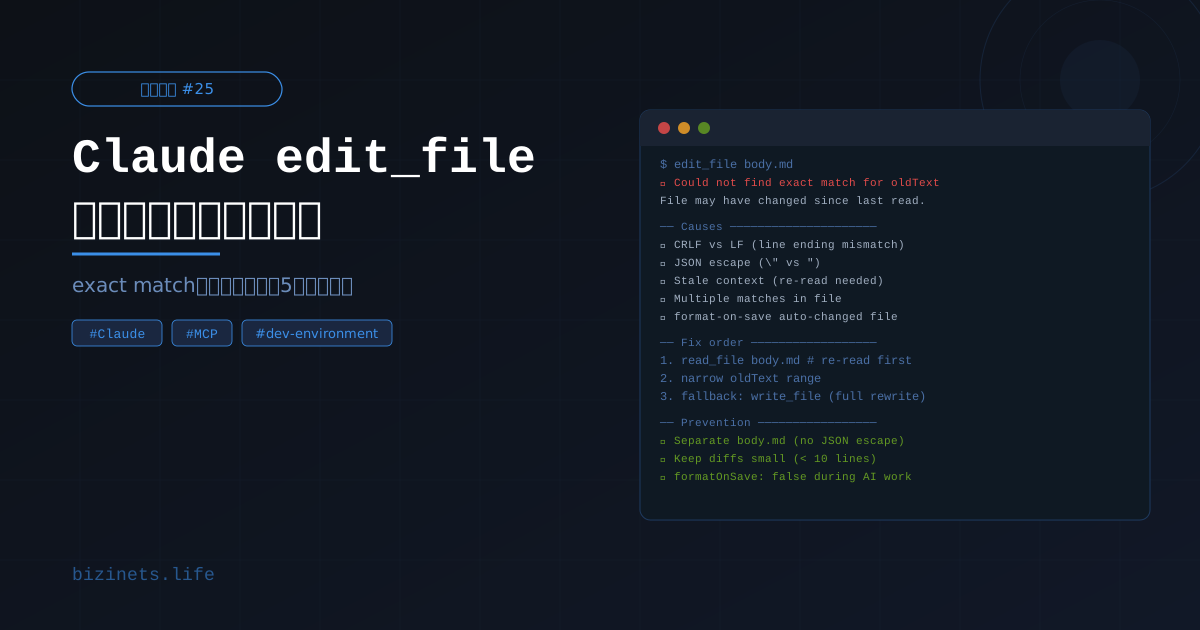
- [Claudeのedit_fileができない原因と解決策](/claude-edit-file-not-working):WSLの改行コード混在がedit_fileのexact matchエラーを引き起こすケースを解説しています
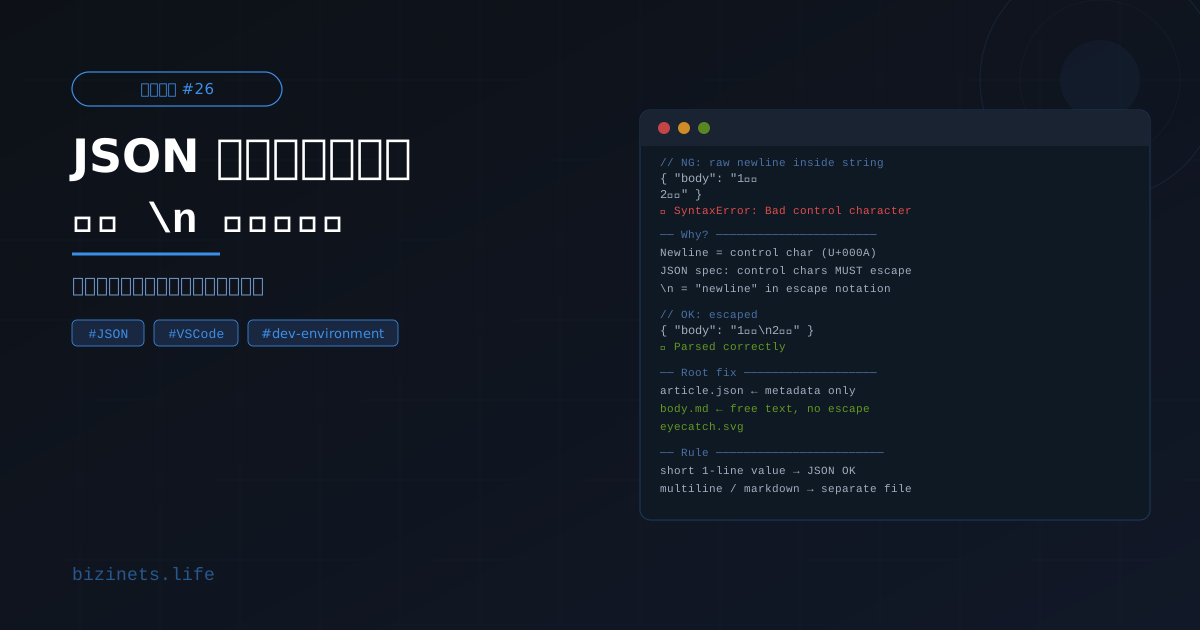
- [JSONで改行がそのまま書けない理由](/json-newline-escape-why):WSL環境でJSONファイルを扱う際の改行・エスケープ問題をまとめています
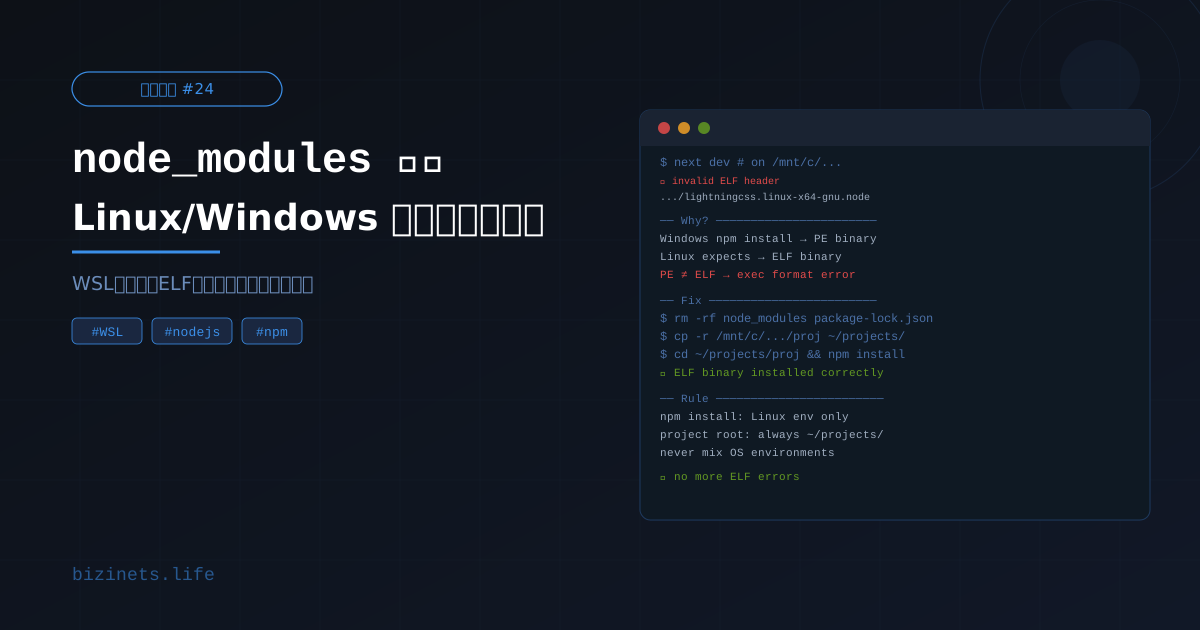
- [node_modulesのLinux/Windows混在エラーと解決策](/node-modules-linux-windows-conflict):/mnt/c上のnpm installで起きるELFエラー・バイナリ不一致の原因と対処法です
- VSCodeでwsl$警告が出る場合の対処法(vscode-wsl-allowed-host-fix):WSL上でVSCodeを開いたときの警告を解決する手順です
まとめ
WSLで /mnt/c が遅い理由は、WindowsとLinuxのファイルシステムが違うため、アクセスのたびにデータ変換コスト(9Pプロトコル経由の通信)が発生するからです。npm install が特に遅くなるのは、大量のファイルI/Oがこのコストを何万回も積み上げるためです。
今日できる一歩は、`pwd` で現在のプロジェクトの場所を確認することです。/mnt/c/ から始まっていたら、~/projects/ に移動してみてください。体感が変わると思います。
開発環境の設計でつまずく多くの原因は、「どこに置くか」の判断基準がないまま進めることにあります。構造の選び方・判断の仕方を整理したい方は、bizinets.biz の判断軸ページが参考になると思います。
bizinets.biz
記事を読んで「もっと知りたい」と思ったあなたへ
bizinets.biz では、ビジネスの仕組みづくりを体系的に学べるコンテンツを用意しています。まずは一度、覗いてみてください。
bizinets.biz へ行く →